TELUS Kanada 5G eSIM | Lokale IP | 50 GB/75 GB/100 GB/120 GB | Unbegrenzte Anrufe im Inland + 1000 Minuten für internationale Anrufe | Netzabdeckung in Yellowknife | QR-Code

TELUS Kanada 5G eSIM | Lokale IP | 50 GB/75 GB/100 GB/120 GB | Unbegrenzte Anrufe im Inland + 1000 Minuten für internationale Anrufe | Netzabdeckung in Yellowknife | QR-Code

4,6/5
Gut
(167 Bewertungen)
6K+ gebucht
Nutzung jederzeit während der Gültigkeitsdauer
Jetzt für heute buchen
Buchungsbestätigung
Nicht erstattungsfähig
ab
19,53 €
Geräteinformationen

Produktbeschreibung

Signalabdeckung

Anwendbare Länder und Regionen: Kanada (einschließlich Yellowknife)

Lokaler Netzbetreiber: Natives TELUS 5G-Netz, kanadische IP-Adresse

Produktdetails

Bietet kanadische +1-Telefonnummern und lokale TELUS-IP-Adressen in Kanada.

Weniger anzeigen
Was inbegriffen ist
Unbegrenzte Ortsgespräche in Kanada
Unbegrenzte SMS und MMS (lokal und international)
1000 Minuten internationale Anrufe
Hotspot-Freigabe
Berichterstattung über Yellowknife
So funktioniert's
Gebrauchsanweisung
So aktivieren Sie die Aktivierung
[eSIM installieren] Methode 1
※ Wenn Sie ein iPhone mit iOS 17.4 oder höher verwenden, können Sie die eSIM mit einem Klick über die Trip.com-App installieren (falls dies nicht möglich ist, stellen Sie bitte sicher, dass sowohl die App als auch Ihr iOS-System auf dem neuesten Stand sind).
• iPhone: Mobile Daten einrichten und eSIM hinzufügen
• Android: Einstellungen > Netzwerk und Internet > SIM-Karte > eSIM hinzufügen (die Schritte können je nach Marke leicht variieren)
[eSIM installieren] Methode 2
1. Öffnen Sie den QR-Code in Ihrer Trip.com-App-Bestellung und drucken Sie ihn vorher aus oder speichern Sie ihn auf einem anderen Gerät. (iOS 17 und höher sowie einige Android-Smartphones können den QR-Code direkt auf ihrem Gerät speichern.)
2. Öffnen Sie in den Einstellungen „Mobilfunk“ (iOS) bzw. „SIM-Verwaltung“ (Android).
3. Stellen Sie sicher, dass Ihr Smartphone mit dem Internet verbunden ist, und tippen Sie auf „Mobilfunk hinzufügen“ (iOS) bzw. „SIM-Verwaltung hinzufügen“ (Android). Scannen Sie anschließend den QR-Code, um die eSIM zu installieren.
4. Falls Sie den Code nicht scannen können, geben Sie die „SM-DP + Adresse und Aktivierungscode“ von Ihrem Bestellbon ein, um die eSIM zu installieren.
5. Sollten die Schritte 3 oder 4 fehlschlagen, ist Ihr Smartphone möglicherweise von Ihrem Mobilfunkanbieter gesperrt (und kann daher keine Netze anderer Anbieter nutzen). Sie müssen Ihren Mobilfunkanbieter kontaktieren, um die eSIM entsperren zu lassen, bevor Sie sie verwenden können.
[Verwendung einer eSIM]
1. Deaktivieren Sie Ihre primäre SIM-Karte und aktivieren Sie die eSIM-Netzwerkverbindung.
2. Aktivieren Sie das Mobilfunknetz (iOS) bzw. die SIM-Karte (Android).
3. Sollten Sie nach diesen Einstellungen weiterhin keinen Internetzugang haben, richten Sie bitte Ihren APN ein und starten Sie Ihr Gerät neu. Geben Sie den APN wie folgt ein: sp.telus.com
Änderungs- & Stornierungsbedingungen
Nach der erfolgreichen Buchung kann sie nicht mehr storniert werden.
Datum und Zeit können nach der Buchung nicht mehr geändert werden.
Hinweis

[eSlM Nutzungsbedingungen]

1. Das Gerät unterstützt die eSIM-Funktionalität.

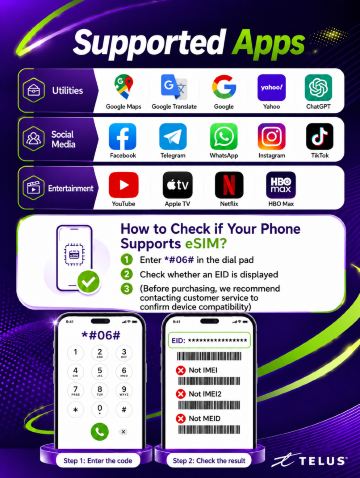
So prüfen Sie es: Wählen Sie *#06# auf Ihrem Telefon. In der Regel zeigt das Vorhandensein einer EID an, dass eSIM unterstützt wird. Ohne EID kann eSIM nicht verwendet werden.

2. Entsperrtes Mobiltelefon

So prüfen Sie es: Klären Sie mit Ihrem Mobilfunknetzbetreiber ab, ob Ihr Gerät an das Netzwerk gebunden ist.

*Bitte prüfen Sie vor dem Kauf, ob die oben genannten Bedingungen erfüllt sind; alle Bedingungen müssen erfüllt sein, damit die eSIM ordnungsgemäß funktioniert.

[eSlM-Einstellungen]

eSIMs können nur mit einer Netzwerkverbindung installiert werden. Daher wird empfohlen, eine eSIM 6-12 Stunden vor Abflug zu installieren.

[eSlM nach der Installation nicht löschen]

Jeder QR-Code kann nur einmal installiert werden. Wenn die eSIM aus dem Gerät entfernt wurde, können wir Ihnen nicht weiterhelfen.

FAQ